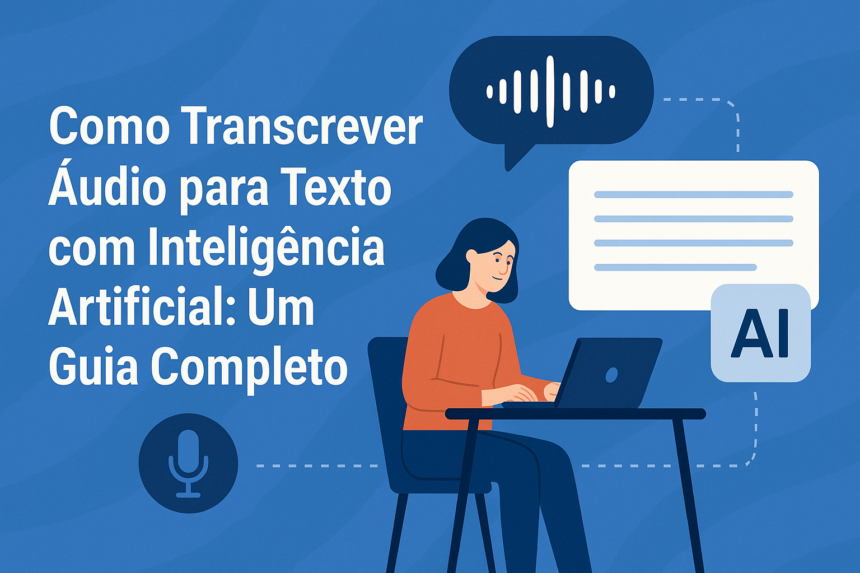
Se você já se perguntou como transcrever áudio para texto com IA de forma eficaz, você está no lugar certo! A tecnologia de inteligência artificial evoluiu significativamente, permitindo que a transcrição de áudio se torne uma tarefa mais simples e eficiente. Neste artigo, vamos explorar as melhores práticas, dicas e um passo a passo para aproveitar ao máximo essa tecnologia. Vamos começar!
- O que é Transcrição de Áudio para Texto?
- Por que Usar Inteligência Artificial para Transcrição?
- Escolhendo a Ferramenta Certa para Transcrição
- Passo a Passo: Transcrevendo Áudio com o Google Docs
- Problemas Comuns e Como Resolvê-los
- Dicas para Melhorar a Qualidade da Transcrição
- Outras Opções de Ferramentas de Transcrição
- Conclusão
- Perguntas Frequentes (FAQ)
O que é Transcrição de Áudio para Texto?
A transcrição de áudio para texto é o processo de converter gravações de voz em texto escrito. Essa prática é extremamente útil em várias situações, como reuniões, entrevistas, podcasts e muito mais. Com a ajuda da inteligência artificial, esse processo se tornou mais acessível e preciso, permitindo que qualquer pessoa possa transformar áudio em texto com facilidade.
Por que Usar Inteligência Artificial para Transcrição?
Utilizar inteligência artificial para transcrever áudio para texto oferece várias vantagens:
- Rapidez: A IA pode processar grandes quantidades de áudio em questão de minutos.
- Precisão: Com algoritmos avançados, a IA tende a ser mais precisa do que métodos manuais, especialmente em ambientes ruidosos.
- Custo-efetividade: Muitas ferramentas de IA oferecem serviços gratuitos ou a preços acessíveis, tornando a transcrição mais acessível.
- Facilidade de uso: As ferramentas são projetadas para serem intuitivas, permitindo que qualquer pessoa possa usá-las sem precisar de experiência técnica.
Escolhendo a Ferramenta Certa para Transcrição
Existem diversas ferramentas disponíveis para transcrever áudio para texto com IA, mas aqui vamos nos concentrar em uma opção acessível e eficaz: o Google Docs. Essa ferramenta é gratuita e oferece uma funcionalidade de reconhecimento de voz que pode ser utilizada para transcrever áudio de maneira prática. Vamos ver como usar essa ferramenta passo a passo.
Passo a Passo: Transcrevendo Áudio com o Google Docs
Para começar, siga estas etapas detalhadas para transcrever áudio para texto usando o Google Docs:
Precisa de um prompt pronto?
Acesse um acervo de prompts avançados, atualizado constantemente para diferentes tarefas e objetivos.
Preparação
Antes de começar, você vai precisar de:
- Um computador com acesso à internet.
- Um microfone funcional (o microfone embutido do seu computador pode ser suficiente).
- Um arquivo de áudio que você deseja transcrever.
Acesso ao Google Docs
1. Abra seu navegador e acesse Google Docs.
2. Faça login com sua conta Google.
3. Clique em “+ Em branco” para criar um novo documento.
Ativando a Digitação por Voz
4. No menu superior, clique em “Ferramentas”.
5. Selecione “Digitação por voz” (ou “Voice typing” se seu Google Docs estiver em inglês). Um ícone de microfone aparecerá à esquerda do documento.
6. Clique no ícone do microfone para ativar a função de digitação por voz.
Reproduzindo o Áudio
7. Para transcrever o áudio, você deve reproduzi-lo em um volume que o microfone possa captar. Você pode usar um segundo dispositivo para reproduzir o áudio ou usar um software que permita reproduzir o áudio diretamente no computador.
8. Assim que o áudio começar a tocar, clique novamente no ícone do microfone. O Google Docs começará a transcrever o áudio em tempo real.
Revisando e Editando a Transcrição
9. Após a reprodução do áudio, pare a digitação por voz clicando no ícone do microfone novamente.
10. Revise o texto transcrito. Pode haver erros de interpretação, especialmente em palavras menos comuns ou em ambientes ruidosos. Corrija o texto conforme necessário.
Salvando e Exportando o Documento
11. Após a revisão, você pode salvar o documento no Google Drive ou exportá-lo em outros formatos, como PDF ou Word, clicando em “Arquivo” > “Fazer download”.
Problemas Comuns e Como Resolvê-los
Durante o processo de transcrição, você pode encontrar alguns desafios. Aqui estão alguns problemas comuns e suas soluções:
- Baixa precisão: Se a transcrição não estiver precisa, verifique se o áudio é claro e se o microfone está captando bem. Tente aumentar o volume do áudio ou usar um microfone melhor.
- Ruído de fundo: Se houver muito ruído de fundo, considere usar um software de edição de áudio para limpar a gravação antes de transcrever.
- Palavras não reconhecidas: Para palavras específicas ou jargões, você pode inserir uma “palavra-chave” antes de começar a reprodução, para que a IA aprenda a reconhecer melhor durante a transcrição.
Dicas para Melhorar a Qualidade da Transcrição
Para garantir que sua transcrição seja a melhor possível, aqui estão algumas dicas adicionais:
- Use um áudio de boa qualidade: Certifique-se de que a gravação original esteja em alta qualidade, sem ecos ou distorções.
- Fale claramente: Se você estiver gravando o áudio, fale devagar e articule bem as palavras.
- Minimize o ruído de fundo: Escolha um ambiente silencioso para gravar ou transcrever o áudio.
- Faça pausas: Ao gravar, faça pausas para facilitar a transcrição, especialmente se houver várias pessoas falando.
Outras Opções de Ferramentas de Transcrição
Embora o Google Docs seja uma excelente opção gratuita, existem outras ferramentas que você pode considerar para transcrever áudio para texto com IA:
- Otter.ai: Ideal para reuniões e entrevistas, oferece uma versão gratuita com limites de tempo mensal.
- Descript: Uma ferramenta poderosa para podcasters, que também permite editar o áudio diretamente no texto transcrito.
- Rev.com: Um serviço pago que oferece transcrições humanas e automáticas com alta precisão.
Conclusão
Transcrever áudio para texto com IA pode parecer uma tarefa desafiadora, mas com as ferramentas certas e seguindo este guia, você pode tornar o processo muito mais simples. O Google Docs é uma excelente escolha para quem busca uma solução gratuita e eficaz. Não se esqueça de revisar sua transcrição para garantir precisão e clareza!
Agora, queremos saber a sua opinião! Você já tentou transcrever áudio usando inteligência artificial? Quais ferramentas você utilizou e qual foi a sua experiência? Deixe suas respostas nos comentários!
Perguntas Frequentes (FAQ)
É possível usar o Google Docs em dispositivos móveis?
Sim, o Google Docs pode ser acessado em dispositivos móveis, mas a função de digitação por voz pode ser mais limitada dependendo do dispositivo.
Quais formatos de áudio o Google Docs consegue transcrever?
O Google Docs não transcreve arquivos de áudio diretamente. É necessário reproduzir o áudio em um ambiente que o microfone possa captar.
A transcrição é 100% precisa?
Não, a precisão pode variar dependendo da qualidade do áudio e da clareza da fala. Sempre revise a transcrição para corrigir possíveis erros.
Posso usar o Google Docs offline para transcrição?
Não, a funcionalidade de digitação por voz requer uma conexão com a internet. No entanto, você pode escrever manualmente offline.
Quais são as limitações do uso gratuito do Google Docs para transcrição?
O Google Docs em si não possui limitações diretas para transcrição, mas a qualidade da transcrição depende da clareza do áudio e do desempenho do microfone.