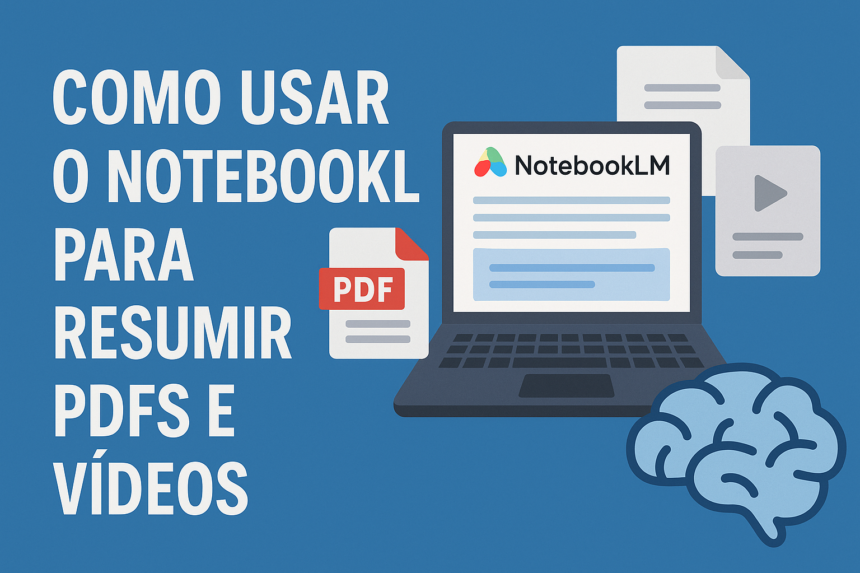
Você já se deparou com documentos extensos em PDF ou vídeos longos e desejou ter uma maneira rápida de extrair as informações mais relevantes? Neste artigo, vamos explorar em detalhes como usar o NotebookLM para resumir PDFs e vídeos de maneira eficaz. A ferramenta é uma solução incrível para quem busca otimizar o tempo e obter insights de maneira rápida e eficiente. Vamos lá!
O que é o NotebookLM?
NotebookLM é uma ferramenta inovadora que combina inteligência artificial com funcionalidades de resumo. Com ela, você pode transformar conteúdos extensos em resumos concisos e relevantes, seja de PDFs, vídeos ou até mesmo notas escritas. A proposta é facilitar a assimilação de informações, permitindo que você se concentre no que realmente importa.
Como Começar a Usar o NotebookLM
Para começar a usar o NotebookLM, você precisa acessar o site oficial e criar uma conta, caso ainda não tenha uma. O processo é simples e rápido. Após o login, você terá acesso a um painel intuitivo que facilita a navegação entre as diversas funcionalidades.
Resumindo PDFs com NotebookLM
Agora que você já sabe como acessar o NotebookLM, vamos aprender como usar NotebookLM para resumir PDFs. Aqui está um passo a passo detalhado:
- Passo 1: No painel principal, clique na opção “Adicionar PDF”.
- Passo 2: Selecione o arquivo PDF que deseja resumir do seu computador. O formato aceito é .pdf, e o arquivo deve ter menos de 10MB.
- Passo 3: Após o upload, você verá uma pré-visualização do documento. Verifique se o PDF foi carregado corretamente.
- Passo 4: Clique no botão “Resumir” localizado na parte inferior da tela. Você pode escolher o nível de resumo desejado: curto, médio ou longo.
- Passo 5: Depois de selecionar o nível de resumo, aguarde alguns segundos enquanto o NotebookLM gera o resumo. Um indicador de progresso será exibido.
- Passo 6: O resumo aparecerá em uma nova janela. Você pode copiá-lo ou baixá-lo em formato .txt.
Se por acaso o PDF contiver muitas imagens ou gráficos, o resumo pode não capturar todos os detalhes visuais. Nesse caso, você pode optar por fazer anotações adicionais manualmente.
Precisa de um prompt pronto?
Acesse um acervo de prompts avançados, atualizado constantemente para diferentes tarefas e objetivos.
Resumindo Vídeos com NotebookLM
Além de PDFs, o NotebookLM também permite resumir vídeos. O processo é um pouco diferente, mas igualmente simples. Aqui está como usar NotebookLM para resumir vídeos:
- Passo 1: No painel principal, clique na opção “Adicionar Vídeo”.
- Passo 2: Escolha o vídeo que deseja resumir de seu dispositivo. O formato aceito é .mp4 ou .mov, com até 500MB de tamanho.
- Passo 3: Após o upload, você verá uma visualização do vídeo. Certifique-se de que o vídeo foi carregado corretamente.
- Passo 4: Clique no botão “Resumir”. O NotebookLM possui uma funcionalidade de transcrição automática que gera legendas que serão utilizadas para o resumo.
- Passo 5: Escolha o nível de resumo desejado entre curto, médio ou longo.
- Passo 6: Aguarde enquanto a ferramenta processa o vídeo. Um indicador de progresso mostrará que o resumo está sendo gerado.
- Passo 7: O resumo aparecerá em uma nova janela, e você poderá copiar ou baixar o texto resultante.
É importante mencionar que a precisão do resumo pode variar conforme a clareza do áudio e a presença de diferentes falantes no vídeo. Se o áudio estiver confuso, o resumo pode não capturar corretamente as informações mais importantes.
Dicas para Maximizar o Uso do NotebookLM
Agora que você aprendeu como usar NotebookLM para resumir PDFs e vídeos, aqui estão algumas dicas adicionais para maximizar o uso dessa ferramenta:
- Escolha o Formato Correto: Certifique-se de que seus PDFs e vídeos estão em um formato compatível e dentro do limite de tamanho. Isso evitará problemas de upload.
- Revise o Resumo: Após gerar o resumo, é sempre bom revisar o conteúdo produzido. Às vezes, informações cruciais podem ser omitidas.
- Utilize Anotações: Se o resumo não capturou algum ponto importante, use a função de anotações do NotebookLM para complementar as informações.
- Experimente Diferentes Níveis de Resumo: Não hesite em testar os diferentes níveis de resumo para ver qual se adapta melhor às suas necessidades.
- Mantenha a Ferramenta Atualizada: Verifique frequentemente se há atualizações ou novas funcionalidades disponíveis no NotebookLM.
Problemas Comuns e Soluções
Durante o uso do NotebookLM, você pode encontrar alguns obstáculos. Aqui estão algumas soluções para problemas comuns:
- Problema: O PDF não carrega.
Solução: Verifique se o arquivo está em formato .pdf e se o tamanho não ultrapassa 10MB. - Problema: O vídeo não é transcrito corretamente.
Solução: Certifique-se de que o áudio está claro e sem ruídos excessivos. - Problema: O resumo não é preciso.
Solução: Revise o conteúdo gerado e faça correções manuais conforme necessário.
Outras Opções para Resumo de Conteúdo
Embora o NotebookLM seja uma ferramenta poderosa, existem outras opções disponíveis no mercado que podem ser úteis dependendo do seu contexto:
- Resoomer: Ideal para textos longos e artigos, com um foco em resumos acadêmicos.
- SMMRY: Uma ferramenta online que permite resumir textos de maneira rápida e prática.
- Kapwing: Uma plataforma que oferece edição de vídeo e também possui funcionalidades de transcrição e resumo.
Interação com os Leitores
Gostou das dicas sobre como usar NotebookLM para resumir PDFs e vídeos? Você já testou essa ferramenta? Quais foram suas experiências? Compartilhe suas opiniões e dúvidas nos comentários abaixo!
FAQ sobre o NotebookLM
- NotebookLM é gratuito? Sim, a ferramenta oferece um plano gratuito com recursos limitados e opções pagas para funcionalidades avançadas.
- Posso usar NotebookLM em dispositivos móveis? Atualmente, o NotebookLM é otimizado para uso em desktop, mas você pode acessá-lo em navegadores móveis.
- Qual é o limite de tamanho para PDF e vídeo? PDFs devem ter até 10MB e vídeos até 500MB.
Com estas informações, você está pronto para explorar o NotebookLM e otimizar seu aprendizado e produtividade. Aproveite e transforme sua forma de consumir conteúdo!