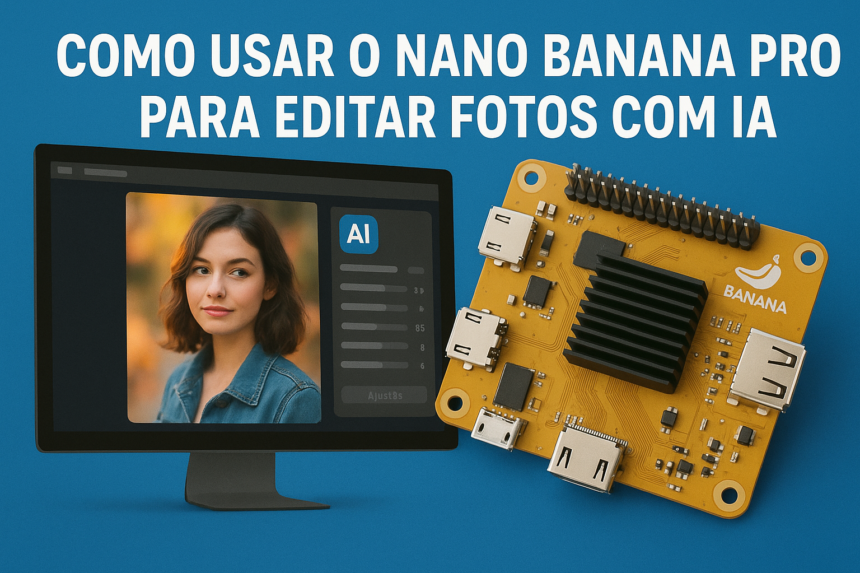
Se você está em busca de uma maneira eficaz e divertida de editar suas fotos, o Nano Banana Pro é uma ferramenta que você deve considerar. Com a ajuda da inteligência artificial, você pode transformar suas imagens de forma rápida e prática. Neste artigo, vamos explorar como usar o Nano Banana para obter resultados impressionantes e, ao mesmo tempo, como tornar o processo de edição mais intuitivo e acessível. Vamos lá?
O Que é o Nano Banana Pro?
O Nano Banana Pro é um software de edição de fotos que utiliza tecnologias avançadas de inteligência artificial para melhorar a qualidade das imagens, aplicar filtros e realizar ajustes automáticos. Ele se destaca pela sua interface amigável e pela variedade de recursos que oferece, tornando a edição de fotos uma tarefa descomplicada, mesmo para iniciantes. Além disso, a ferramenta é perfeita para quem busca otimizar o tempo durante o processo de edição.
Instalação e Configuração Inicial
Para começar a usar o Nano Banana Pro, primeiro você precisa instalá-lo em seu computador. Siga os passos abaixo:
- Acesse o site oficial do Nano Banana Pro.
- Faça o download do instalador, disponível para Windows e Mac.
- Execute o instalador e siga as instruções na tela.
- Após a instalação, abra o programa e crie uma conta, se necessário.
Assim que a configuração estiver concluída, você estará pronto para começar a editar suas fotos!
Como Usar o Nano Banana: Passo a Passo para Edição de Fotos
Agora que você já instalou o Nano Banana Pro, vamos aprender como usar o Nano Banana para editar suas fotos. Vamos focar em algumas funcionalidades principais que vão te ajudar a obter resultados incríveis.
Precisa de um prompt pronto?
Acesse um acervo de prompts avançados, atualizado constantemente para diferentes tarefas e objetivos.
Importando Suas Imagens
O primeiro passo em qualquer edição de fotos é importar a imagem que você deseja trabalhar. Veja como fazer isso:
- Abra o Nano Banana Pro.
- Clique em “Importar” no menu principal, localizado no canto superior esquerdo.
- Selecione a foto que deseja editar em seu computador.
- Clique em “Abrir”.
Após a importação, você verá a imagem na tela principal do editor, pronta para ser editada.
Ajustes Automáticos com IA
Uma das principais características do Nano Banana Pro é a função de ajustes automáticos. Para usá-la, siga os passos abaixo:
- Na barra lateral esquerda, clique na opção “Ajustes”.
- Procure pela ferramenta “Ajuste Automático”.
- Clique em “Aplicar”.
O software analisará sua imagem e aplicará as melhorias necessárias, como correção de cores, brilho e contraste. Você verá uma pré-visualização das alterações automaticamente.
Aplicando Filtros Criativos
Os filtros são uma maneira fácil de dar um novo visual às suas fotos. Para aplicar um filtro no Nano Banana Pro, siga estas etapas:
- Na barra lateral esquerda, clique na aba “Filtros”.
- Escolha entre as opções disponíveis, como “Vintage”, “P&B” (preto e branco), ou “Retrô”.
- Selecione o filtro desejado e clique em “Aplicar”.
Você pode ajustar a intensidade do filtro arrastando o controle deslizante que aparecerá na tela. Isso permite personalizar o efeito conforme seu gosto.
Recursos de Remoção de Imperfeições
Uma das funcionalidades mais úteis do Nano Banana Pro é a remoção de imperfeições, como manchas e objetos indesejados. Veja como usar essa ferramenta:
- No menu lateral, clique em “Correções”.
- Selecione a ferramenta “Remoção de Imperfeições”.
- Utilize o pincel para cobrir a área que deseja corrigir.
- Clique em “Aplicar” para ver as mudanças.
Após aplicar a correção, você verá que a área selecionada foi suavizada, tornando sua foto mais limpa e profissional.
Comparação de Resultados: Antes e Depois
Ao editar suas fotos no Nano Banana Pro, é importante observar as mudanças que as edições trazem. Por exemplo, uma foto sem ajustes pode parecer desbotada e sem vida. Após aplicar o ajuste automático e um filtro vibrante, você poderá notar:
- Melhoria na saturação das cores.
- Aumento do contraste, fazendo com que os detalhes se destaquem.
- Uma aparência geral mais polida e profissional.
Esse tipo de comparação pode ser feito clicando em “Comparar” no canto superior direito, permitindo que você veja a diferença entre a imagem original e a editada.
Resolvendo Problemas Comuns
Algumas dificuldades podem surgir durante o uso do Nano Banana Pro. Aqui estão algumas soluções para problemas frequentes:
- Erro ao importar imagens: Certifique-se de que as imagens não excedam 10MB. Se necessário, redimensione a imagem antes de importá-la.
- Filtros não aplicam corretamente: Verifique se a imagem está em formato compatível (JPEG ou PNG) e se a resolução não é muito baixa.
- Desempenho lento: Feche outros aplicativos que possam estar consumindo recursos do seu computador.
Outras Opções de Edição de Fotos
Embora o Nano Banana Pro seja uma excelente ferramenta, existem outras opções que podem ser consideradas dependendo das suas necessidades:
- Canva: Ideal para criar designs gráficos e layouts de redes sociais, com uma interface intuitiva.
- GIMP: Uma alternativa gratuita muito robusta que oferece uma gama completa de ferramentas de edição, embora tenha uma curva de aprendizado mais acentuada.
- Adobe Lightroom: Excelente para fotógrafos que precisam de controle detalhado sobre edição de imagens, mas é um software pago.
Interação com o Leitor
Agora que você aprendeu como usar o Nano Banana para editar suas fotos, que tal compartilhar suas experiências? Você já usou o Nano Banana Pro ou tem alguma dica de edição? Deixe sua opinião nos comentários abaixo!
FAQ sobre o Nano Banana Pro
- O Nano Banana Pro é gratuito? Não, mas oferece uma versão de teste que pode ser utilizada por um período limitado.
- Posso usar o Nano Banana Pro em dispositivos móveis? Atualmente, o software é disponível apenas para desktop.
- Quais formatos de imagem o software suporta? O Nano Banana Pro suporta JPEG, PNG e TIFF.
Esperamos que este guia tenha sido útil para você entender como usar o Nano Banana e explorar suas funcionalidades. Boa edição!